Handleiding voor boeren
Zo zet je je winkel, kraampje of automaat op Openerf, en houd je hem actueel. Het werkt allemaal op je telefoon; een computer mag ook.
Stap 1: Maak een account
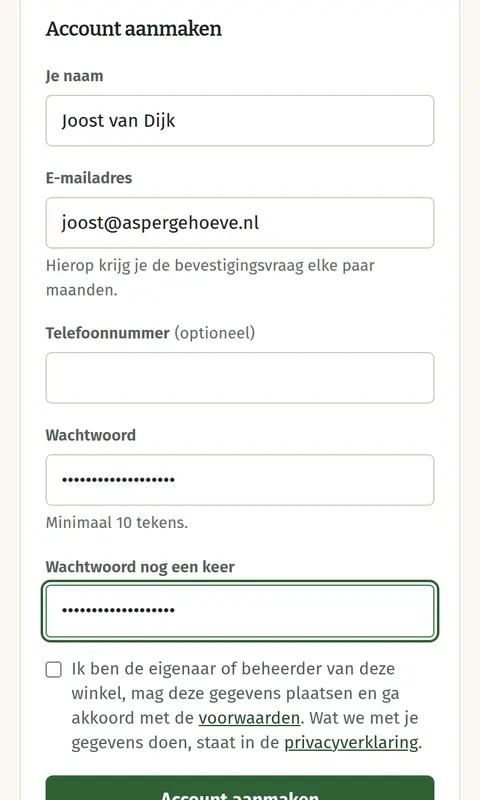
Ga naar Winkel aanmelden en vul je naam, e-mailadres en een wachtwoord in. Je krijgt meteen een mail: tik op de link om je adres te bevestigen.
Dat is geen formaliteit. Je winkel blijft alleen op de kaart als jij af en toe laat weten dat alles nog klopt, en die vraag komt per mail.
Stap 2: Vul je winkel in
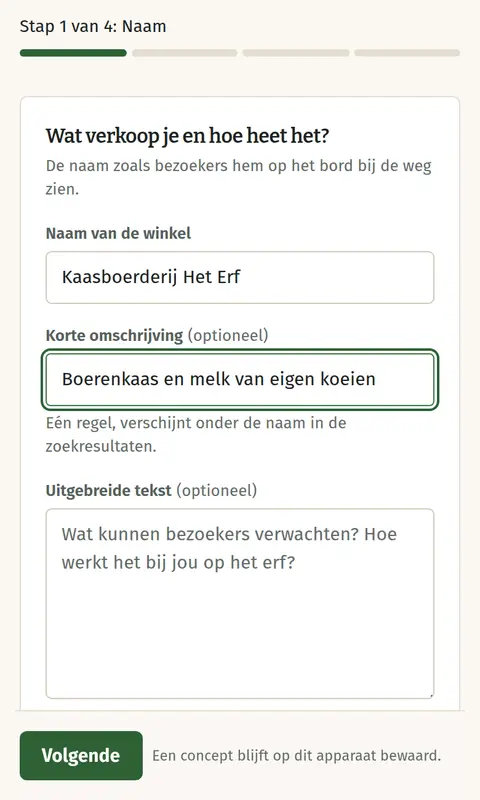
In vier korte stappen: de naam, het adres, hoe mensen je bereiken en wat voor verkoop het is (een winkel, een kraampje langs de weg, een automaat). Zet bij het adres de speld precies op de plek waar bezoekers moeten zijn; daar stuurt de routeknop ze naartoe.
Valt het bereik weg terwijl je bezig bent? Je telefoon onthoudt wat je al had ingevuld. De volgende keer vraagt hij of je verder wilt waar je was.
Stap 3: Zet je openingstijden erin
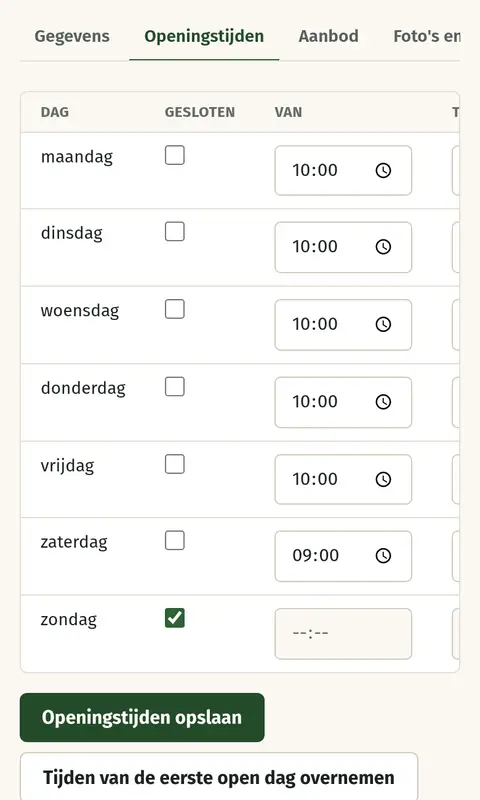
Per dag een tijd van en tot, of «gesloten». Iets bijzonders, zoals «alleen op afspraak»? Daar is per dag een opmerking voor. Bezoekers zien op de kaart meteen of je nu open bent.
In de winter andere tijden? Vul ook het winterrooster in; dat wisselt vanzelf in de maanden die jij kiest. Rond een feestdag vragen we je even of je open bent.
Stap 4: Laat zien wat je verkoopt
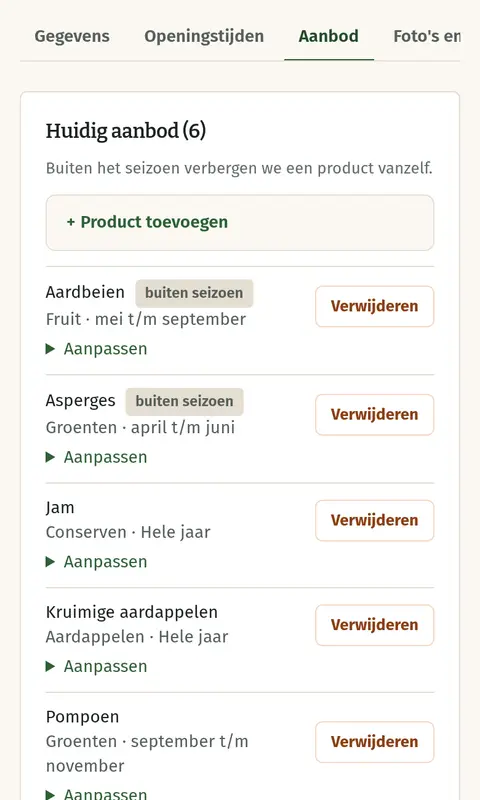
Kies je producten en de maanden waarin je ze hebt. Zo vinden mensen je als ze in juni naar aardbeien zoeken, en niet in december.
Een prijs, soorten (bijvoorbeeld «Elstar, Jonagold») of een foto bij een product mag, maar hoeft niet.
Stap 5: Zet er foto's bij
Een foto van het erf, het bord aan de weg of de automaat helpt bezoekers je te herkennen als ze aankomen. Een foto rechtstreeks van je telefoon is prima; de plek waar hij gemaakt is, halen we eruit.
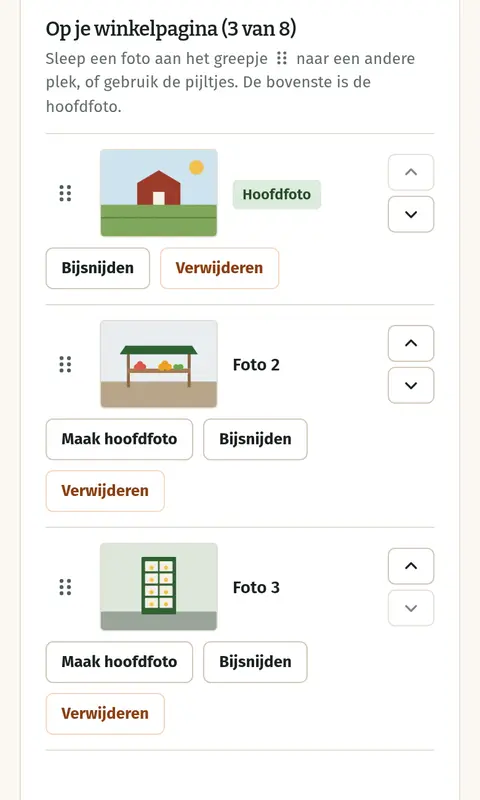
Tot 8 foto's. Sleep ze aan het greepje op volgorde; de bovenste is de hoofdfoto. Met «Bijsnijden» kies je wat er in beeld komt.
Stap 6: Stuur je winkel in
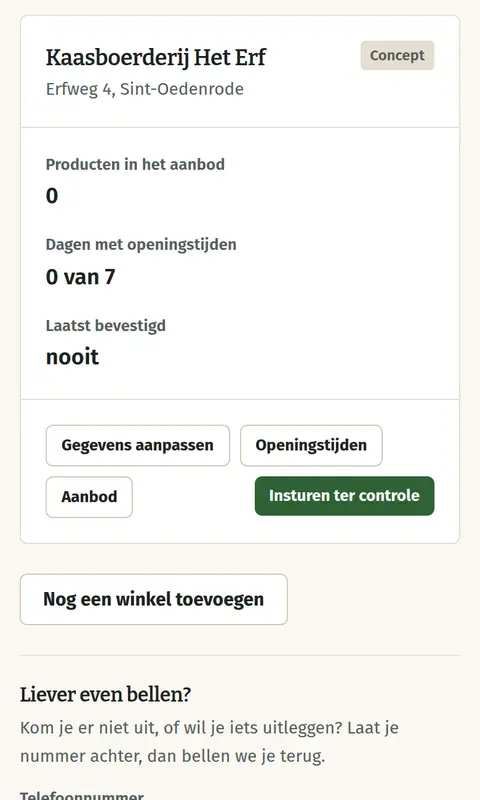
Alles ingevuld? Tik op je dashboard op «Insturen ter controle». Wij kijken of het klopt en zetten je winkel online. Missen we iets, dan zie je op je dashboard wat er nog nodig is.
Stap 7: Houd het bij met één tik
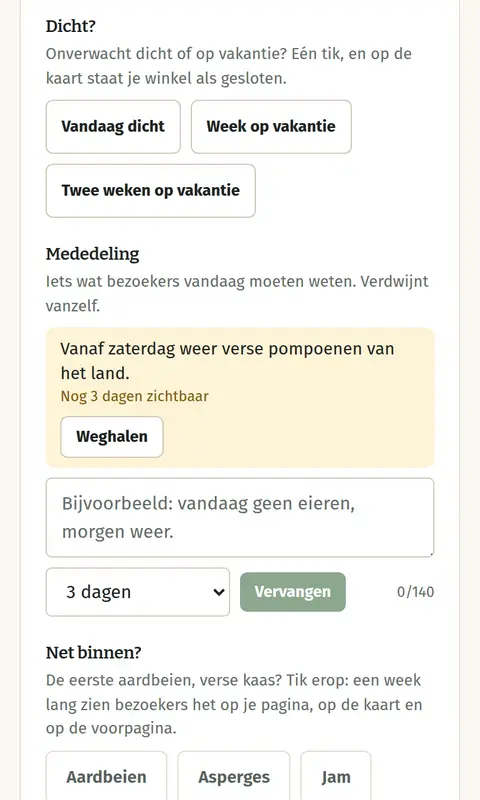
Onverwacht dicht of op vakantie? Tik op «Vandaag dicht» of «Week op vakantie», en op de kaart staat je winkel als gesloten. Een mededeling («Vanaf zaterdag nieuwe aardappelen») blijft tot 14 dagen staan.
Net geoogst? Tik bij «Net binnen?» op het product; je krijgt er een tekstje bij om op Facebook of in de groepsapp te zetten. Op? Dan staat het 7 dagen als uitverkocht, of tot je het zelf terugzet.
Stap 8: Bevestig elke 120 dagen dat alles klopt
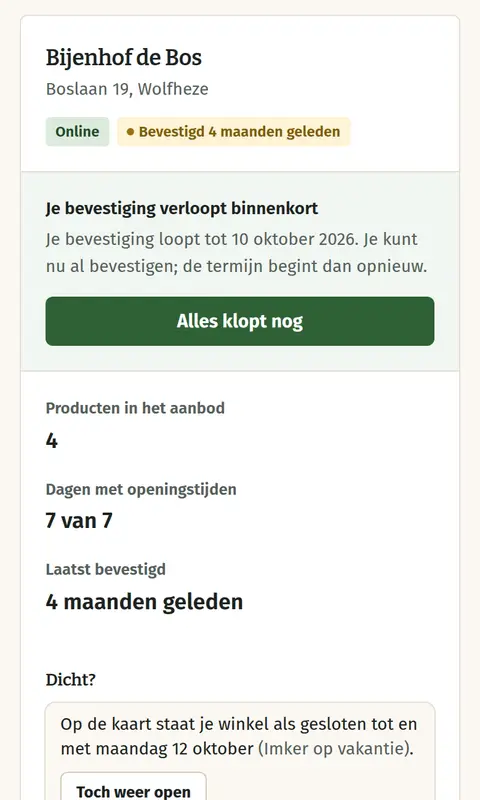
Dit is het belangrijkste. Op tijd krijg je een mail met één vraag: klopt alles nog? Tik op «Alles klopt nog», in de mail of op je dashboard, en je staat er weer 120 dagen in. Klopt er iets niet meer, pas het dan eerst aan.
Doe je niets, dan zien bezoekers eerst een waarschuwing bij je winkel. Na nog 30 dagen verdwijnt hij uit de zoekresultaten; één tik zet hem terug. Zo weet iedereen die Openerf gebruikt dat wat er staat, ook klopt. Waarom we dit zo doen.
Stap 9: Hang de QR-poster op
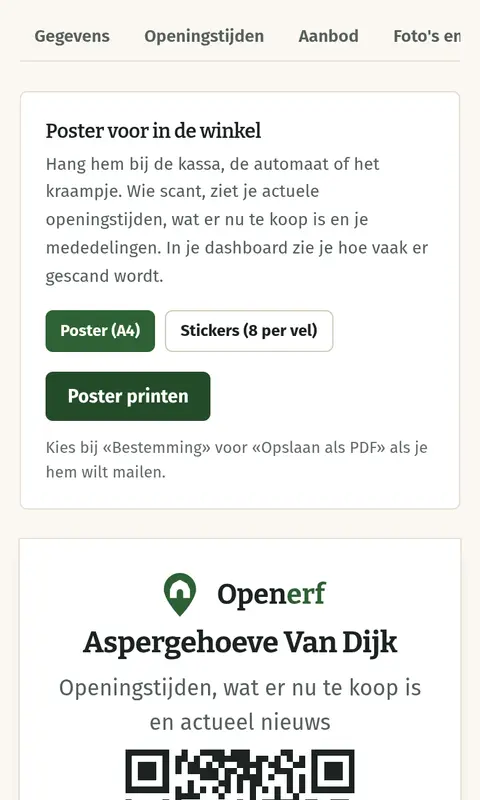
Print de poster voor bij je kraam of in de winkel: wie de code scant, ziet je openingstijden en wat er nu is. Voor op de automaat zijn er kleine stickers, acht op een vel. Heb je een eigen website, zet daar dan de knop op die naar je winkel hier wijst.
Staat je winkel er al? Neem hem over
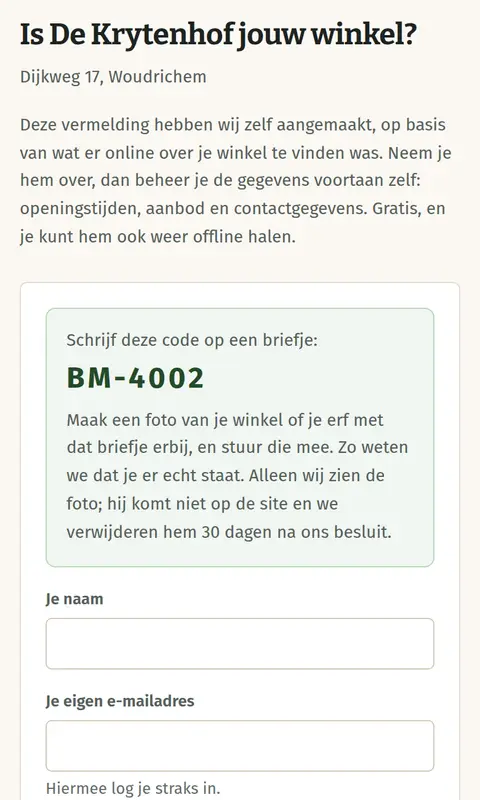
Soms zetten wij een winkel er zelf op, omdat we hem kennen. Is het de jouwe? Tik op je winkelpagina op «Is dit jouw winkel? Neem hem over».
We sturen dan een link naar het e-mailadres of een code naar het telefoonnummer dat al bij de winkel staat. Staat er geen van beide, dan kun je een foto sturen als bewijs, bijvoorbeeld van het bord bij je erf. Daarna kies je een wachtwoord en is de winkel van jou.
Kom je er niet uit?
Onderaan je dashboard staat «Liever even bellen?»: laat je nummer achter, dan bellen we je terug. Mailen kan ook, naar info@openerf.nl.